
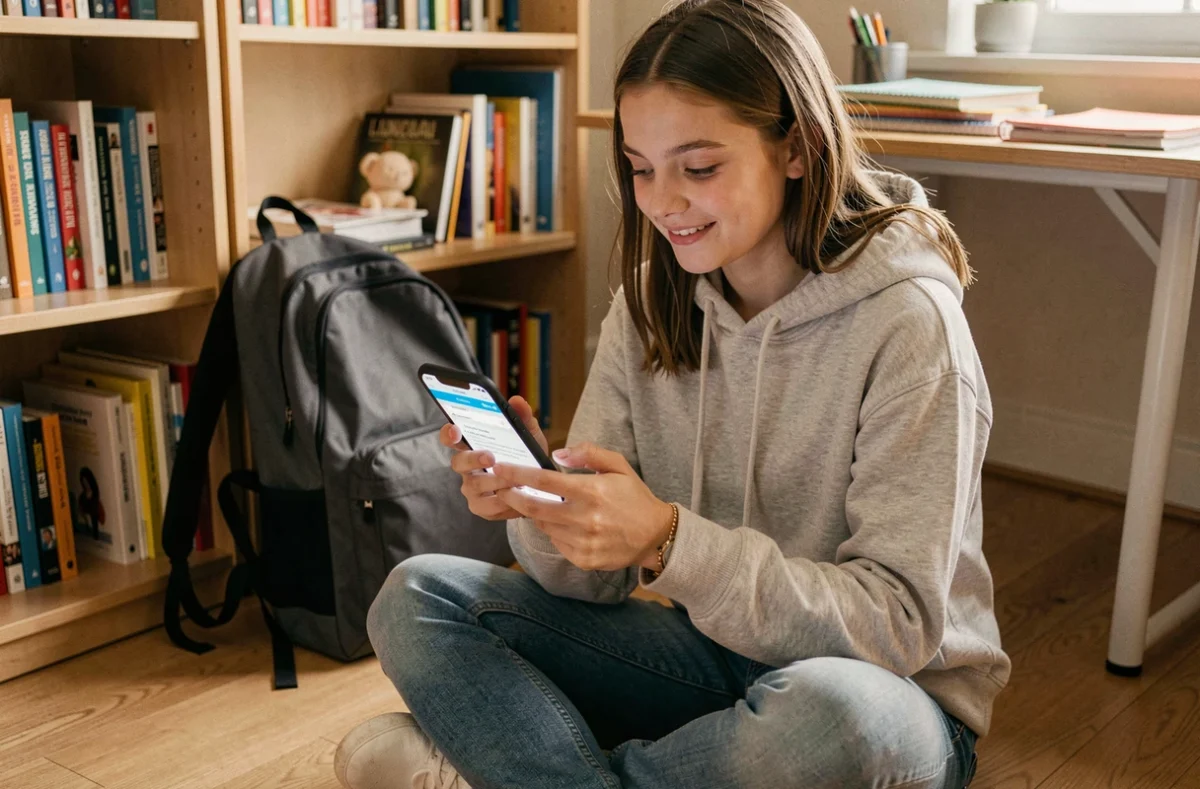
Consulter un cahier de textes ou vérifier une note depuis un téléphone, entre deux cours ou dans le bus : c’est exactement ce que permet l’ENT HDF en version mobile. L’espace numérique de travail déployé dans les Hauts-de-France dispose d’une application dédiée, NEO Pocket, qui donne accès aux devoirs, à la messagerie et aux actualités de l’établissement depuis un smartphone ou une tablette.
Encore faut-il que l’application fonctionne correctement. Connexion refusée, notifications muettes, batterie qui coupe les alertes : ces problèmes reviennent souvent à la rentrée. Voici comment les éviter et tirer le meilleur parti de l’ENT HDF sur mobile.
Première connexion ENT HDF : pourquoi passer d’abord par le navigateur web
Vous avez téléchargé NEO Pocket, entré vos identifiants, et l’application refuse de vous connecter ? Ce n’est pas un bug. La première connexion doit se faire sur la version web de l’ENT, via un navigateur (Chrome, Safari, Firefox), avant que l’application mobile ne fonctionne.
Concrètement, cela signifie qu’il faut se rendre sur le portail connexion.enthdf.fr depuis un ordinateur ou le navigateur du téléphone. On y saisit les identifiants remis par l’Éducation nationale à la rentrée. Cette étape valide le compte et active l’accès mobile.
Une fois cette authentification initiale terminée, NEO Pocket accepte la connexion. Sans cette étape, l’application affiche une erreur, même si les identifiants sont corrects. C’est un point que beaucoup de parents et d’élèves découvrent après plusieurs tentatives infructueuses.
Activer son compte EduConnect ou via l’établissement
Deux chemins mènent à l’ENT HDF. Les parents et élèves passent par EduConnect, le portail national de l’Éducation nationale. Les enseignants utilisent le portail académique (Amiens ou Lille selon le département).
Dans les deux cas, le mot de passe provisoire remis à la rentrée doit être changé lors de la première connexion web. Ce nouveau mot de passe sera ensuite celui utilisé dans NEO Pocket.
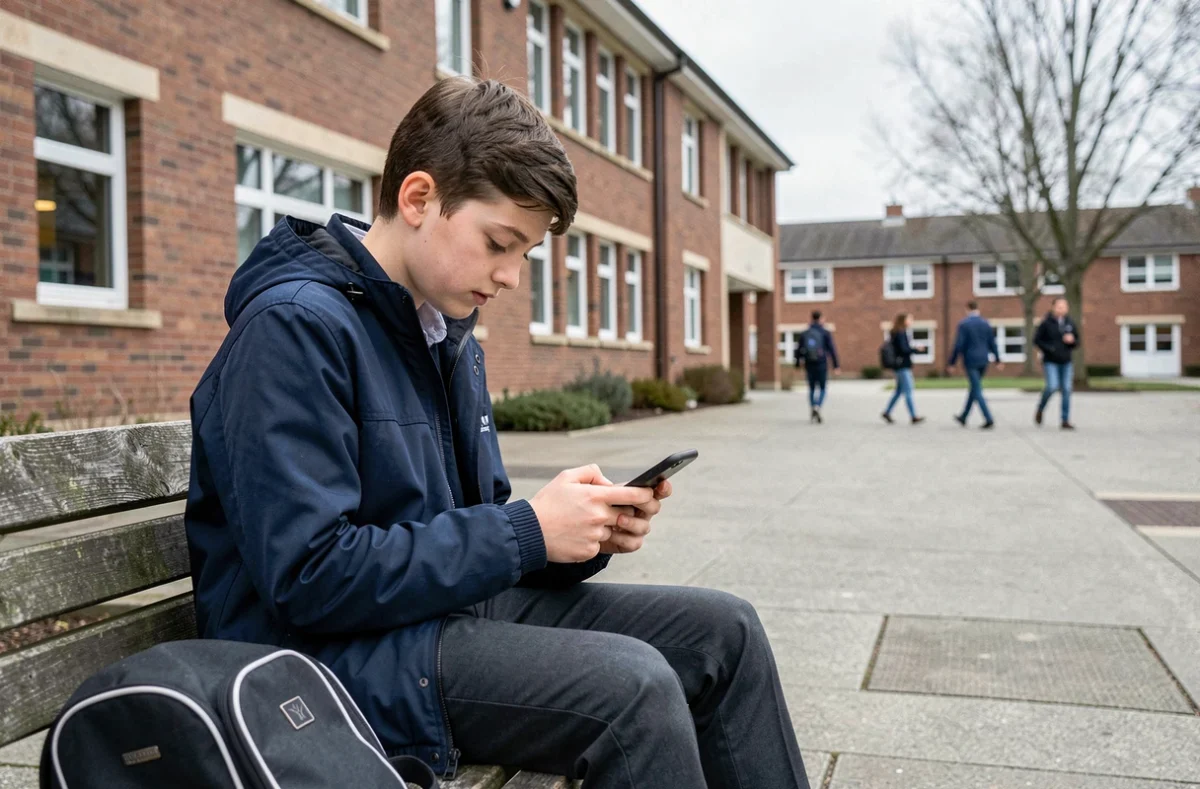
Installer NEO Pocket et configurer les notifications sur mobile
NEO Pocket est disponible sur Android (Google Play) et iOS (App Store). L’installation est classique, mais la configuration des alertes mérite attention.
Les notifications se règlent à deux niveaux distincts : dans l’application elle-même et dans les réglages du téléphone. Activer les alertes uniquement dans NEO Pocket ne suffit pas. Il faut aussi autoriser les notifications au niveau du système d’exploitation, sinon rien ne s’affiche.
Réglages dans NEO Pocket
- Ouvrir l’application, accéder au profil ou aux paramètres, puis cocher les catégories d’alertes souhaitées (messagerie, blog, cahier de textes)
- Choisir la fréquence : notification immédiate ou résumé quotidien, selon ce que l’application propose
- Vérifier que le compte enfant est bien sélectionné si vous êtes parent avec plusieurs enfants scolarisés
Réglages côté téléphone
- Sur Android : Paramètres > Applications > NEO Pocket > Notifications > tout activer
- Sur iPhone : Réglages > Notifications > NEO Pocket > autoriser les notifications, bannières et sons
- Sur les deux systèmes : désactiver l’optimisation de batterie pour NEO Pocket, car elle peut couper les alertes en arrière-plan
Ce dernier point est souvent la cause des notifications manquantes. Les téléphones récents mettent en veille les applications peu utilisées pour économiser la batterie. L’ENT, consulté quelques minutes par jour, entre dans cette catégorie. Résultat : les alertes de devoirs ou de messages ne s’affichent plus.
Accéder aux devoirs et au cahier de textes depuis l’ENT mobile
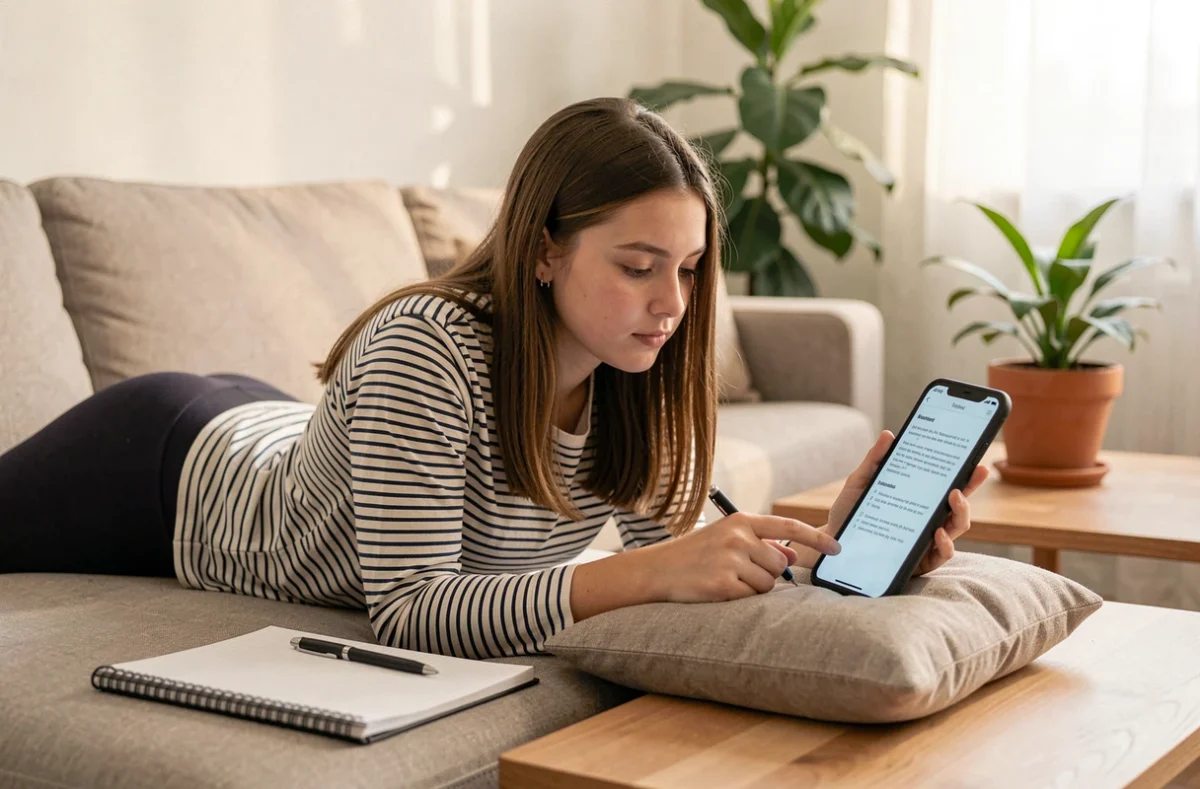
Le cahier de textes est l’une des fonctions les plus consultées sur NEO Pocket. Il affiche les devoirs à rendre, les supports de cours partagés par les enseignants et parfois les évaluations à venir.
L’affichage sur mobile est plus compact que sur ordinateur. Les pièces jointes (PDF, documents) s’ouvrent dans le navigateur intégré ou dans l’application par défaut du téléphone. Un conseil pratique : vérifier que le téléphone dispose d’un lecteur PDF installé, sinon les fichiers ne s’ouvriront pas.
Pour les parents, le cahier de textes mobile permet de suivre le travail demandé sans attendre le retour de l’enfant. C’est particulièrement utile en cas d’absence : les devoirs restent accessibles même si l’élève n’a pas noté les consignes.
Messagerie et communication avec l’équipe éducative
NEO Pocket donne aussi accès à la messagerie interne de l’ENT HDF. On peut lire et répondre aux messages des enseignants, de l’administration ou des autres parents délégués.
La messagerie mobile ne remplace pas Pronote pour les notes et les bulletins. L’ENT HDF et Pronote sont deux services distincts, même s’ils coexistent dans beaucoup d’établissements des Hauts-de-France. L’ENT centralise la communication, les espaces collaboratifs et le cahier de textes. Pronote gère les notes, les absences et les emplois du temps.
Certains collèges et lycées intègrent un lien direct vers Pronote depuis l’ENT, ce qui évite de jongler entre deux applications. Vérifiez si votre établissement a activé ce raccourci dans le portail.
Résoudre les problèmes courants de connexion ENT HDF sur smartphone
Quelques situations reviennent fréquemment dans les retours d’utilisateurs.
Un écran blanc ou une erreur de chargement après connexion signale souvent un problème de cache. Vider le cache de l’application (dans les paramètres du téléphone) puis relancer NEO Pocket résout la plupart de ces cas.
Un mot de passe oublié se réinitialise uniquement depuis la version web, pas depuis l’application mobile. Il faut retourner sur connexion.enthdf.fr et suivre la procédure de récupération via EduConnect.
Ajouter l’ENT à l’écran d’accueil du téléphone est une astuce simple qui fait gagner du temps. Sur Android comme sur iPhone, il suffit d’ouvrir le portail ENT dans le navigateur, puis de choisir « Ajouter à l’écran d’accueil ». Cela crée un raccourci direct, utile si l’on préfère la version web à l’application.
L’ENT HDF sur mobile couvre les besoins quotidiens des familles et des élèves : devoirs, messages, actualités de l’établissement. La version allégée de NEO Pocket ne reproduit pas toutes les fonctions de la version web (certains services numériques comme les espaces documentaires complets restent plus accessibles sur ordinateur), mais pour un suivi régulier depuis un smartphone, l’application remplit son rôle à condition d’avoir franchi correctement l’étape de la première connexion.